
📝 오늘의 핵심 요약
- 비효율: 메일을 읽고, 달력을 켜고, 날짜를 외워서 타이핑하는 과정은 실수를 부릅니다.
- 해결: 메일 본문을 AI에게 주고 "일정 등록용 파일(.ics)을 만들어줘"라고 명령하세요.
- 효과: 복잡한 내용 중 핵심만 추출되어, 클릭 몇 번으로 내 캘린더에 완벽하게 들어갑니다.
"비서는 사장님이 부르면 알아서 적습니다. 여러분에겐 AI라는 비서가 있습니다."
지난 Ep 70에서 회의록을 AI에게 맡기는 법을 배웠습니다. 그런데 회의가 끝나면 필연적으로 무엇이 생기나요? 맞습니다. '다음 회의'가 생깁니다.
거래처에서 온 긴 메일 속에 숨어 있는 "다음 주 화요일 오후 2시에 줌으로 뵙죠"라는 한 문장.
이걸 캘린더에 넣으려고 창을 왔다 갔다 하다가 날짜를 잘못 찍어 낭패를 본 적, 저도 신입 때 많이 겪었습니다.
오늘은 텍스트를 던져주면 알아서 달력에 꽂아주는 '스마트 비서' 기능을 활성화해 보겠습니다.
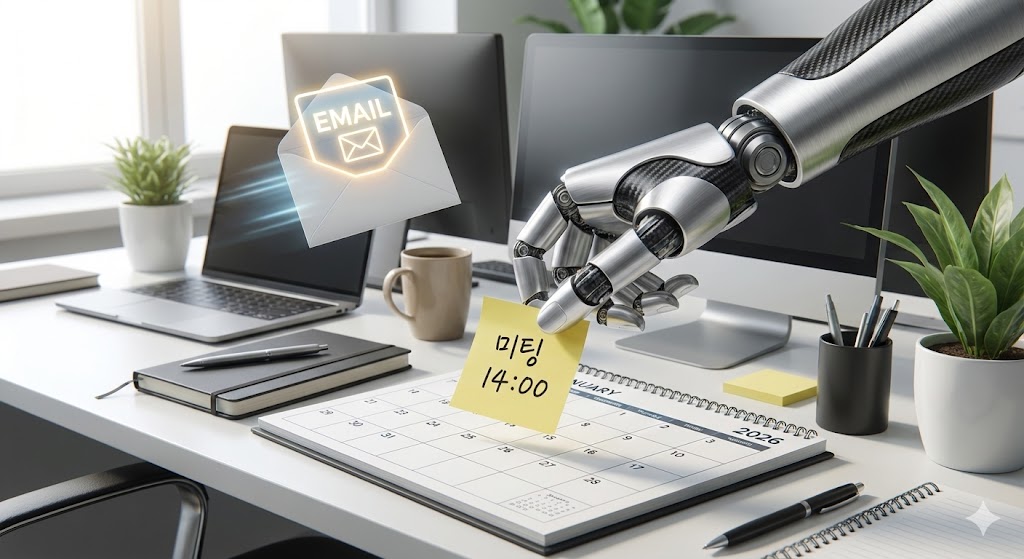
1. 정보 추출(Extraction): 숨은 그림 찾기
AI는 긴 줄글 속에서 '데이터(Entity)'만 쏙쏙 뽑아내는 데 선수입니다. 메일 전체를 복사해서 AI에게 주고 이렇게 말해보세요.
"이 메일 내용에서 일정 등록에 필요한 정보만 뽑아줘.
- 제목: (회의 주제)
- 일시: (YYYY-MM-DD HH:MM 형식)
- 장소: (온라인 링크 혹은 주소)
- 참석자: (이름 및 직급)"
이렇게 하면 구구절절한 인사말은 다 버리고, 딱 등록해야 할 정보만 남습니다. 이것만 복사해서 붙여넣어도 시간은 절반으로 줄어듭니다.
2. 마법의 주문: ".ics 파일을 만들어줘"
복사/붙여넣기도 귀찮으신가요? 그럼 '파일 실행' 한 번으로 끝내는 고급 기술을 알려드립니다. 바로 전 세계 공용 달력 파일인 'iCalendar(.ics)' 형식을 활용하는 겁니다.
"위 내용을 바탕으로 구글 캘린더나 아웃룩에 바로 등록할 수 있는 .ics 파일 형식의 코드를 작성해줘."
AI가 복잡한 영어 코드를 줄 텐데요, 당황하지 마세요. 이걸 메모장에 붙여넣고 meeting.ics로 저장한 뒤 더블 클릭만 하면?
내 캘린더가 열리면서 모든 내용이 자동으로 입력된 팝업이 뜹니다. 저장 버튼만 누르면 끝이죠.
제가 처음에 그냥 저장했다가 한글이 다 깨져서 외계어가 된 적이 있습니다.
메모장에서 저장할 때 반드시 하단 옵션을 [인코딩: UTF-8]로 설정하고 저장하세요. 그래야 한글이 안 깨집니다.

3. "다음 주 월요일?" 모호함 해결하기
사람은 "다음 주 월요일 점심 먹고?" 같이 애매하게 말합니다. 기존 캘린더 앱은 이걸 못 알아듣지만, AI는 문맥을 이해합니다.
하지만 AI도 오늘이 며칠인지 모르면 엉뚱한 날짜를 잡습니다.
- 나쁜 예: "다음 주 월요일 일정 잡아줘" (AI: 오늘이 언제죠?)
- 좋은 예: "오늘은 1월 14일(수)이야. 다음 주 월요일 일정 잡아줘" → (AI: 1월 19일 월요일로 잡겠습니다.)
프롬프트 첫 줄에 오늘 날짜(기준점)를 알려주는 것, 이게 바로 고수와 하수의 차이입니다.

Outro: 내 비서의 이름은 AI
이제 메일함을 보며 한숨 쉬지 마세요. 텍스트를 복사해서 AI에게 던져주기만 하면, 여러분의 스케줄 관리는 순식간에 끝납니다. 남은 에너지는 실제 미팅 준비에 쓰세요.
일정은 잡혔는데, 미팅 준비할 시간이 부족하다고요? 자료 조사를 위해 구글링하다가 광고 때문에 짜증 난 적 있으시죠?
다음 시간, Ep 72. 검색 노가다 탈출, 출처 있는 결과 'AI 에이전트' 편에서는 광고 없는 청정 검색으로 시장 조사 시간을 10분의 1로 줄이는 법을 알려드립니다.
💡 Action Item:
1. 일정이 포함된 메일이나 카카오톡 메시지를 하나 복사하세요.
2. AI에게 "이거 캘린더에 넣게 .ics 파일 코드로 만들어줘"라고 시켜보세요.
3. [핵심] 메모장에 붙여넣고 저장할 때 'UTF-8'로 설정한 뒤 일정.ics로 저장해 실행해 보세요. 신세계를 경험하실 겁니다.
'AI 일상활용·경험 > AI 실전팁(사무)_#6' 카테고리의 다른 글
| [AI실전팁 73편] 내가 자는 동안에도 일이 처리된다? 앱과 앱을 잇는 '도미노 자동화' (0) | 2026.01.23 |
|---|---|
| [AI실전팁 72편] 광고와 낚시글에 지치셨나요? '출처'까지 찾아주는 AI 검색 비서 (0) | 2026.01.22 |
| [AI실전팁 70편] 회의록 쓰느라 야근하세요? 녹음만 하면 '요약+할 일' 자동 정리 (1) | 2026.01.20 |
| [AI실전팁 69편] 발표 공포증 삭제! AI와 함께하는 '리허설 & 예상 질문' 완벽 대비 (1) | 2026.01.19 |
| [AI실전팁 68편] 매달 엑셀 캡처해서 PPT에 붙이시나요? '데이터 연동'으로 1초 만에 끝내세요 (3) | 2026.01.16 |