📝 오늘의 핵심 요약
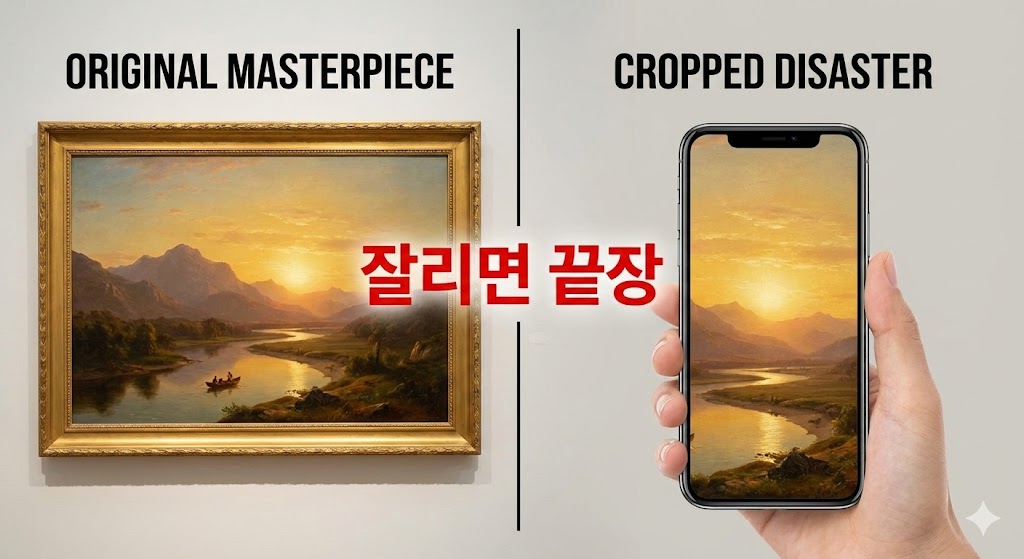
- 문제: 별다른 설정이 없으면 AI는 주로 1:1 정사각형을 그립니다. 썸네일로 쓰기엔 위아래가 잘리죠.
- 비율: 와이드(16:9)는 유튜브/블로그용, 버티컬(9:16)은 숏츠/릴스용, 스퀘어(1:1)는 인스타용입니다.
- 적용: 처음부터 "가로로 넓게", "세로로 길게"라고 말하거나 "16:9 비율로"라고 명시하는 게 가장 안전합니다.
"잘 그린 그림을 가위로 오리지 마세요. 처음부터 액자에 맞춰 그리는 겁니다."
반갑습니다. 지난 Ep 30~33을 통해 우리는 꽤 그럴싸한 이미지를 뽑아내는 법을 익혔습니다. 3요소를 채우고, 조명을 켜고, Ep 33(부정 프롬프트)에서 배운 대로 거슬리는 부분까지 정리했죠.
그런데 공들여 만든 이 작품을 유튜브 썸네일이나 PPT 배경으로 쓰려고 가져가면 당황스러운 일이 생깁니다. 위아래가 댕강 잘리거나, 양옆에 검은 여백(레터박스)이 생기는 것이죠.
사용자 설정에 따라 다르긴 하지만, 보통 AI 모델들의 기본 설정이 정사각형(1:1)에 맞춰져 있기 때문입니다.
특히 Ep 32에서 배운 '시네마틱 로우 앵글' 같은 연출은 가로로 시원하게 뻗은 화면일 때 그 웅장함이 제대로 살아납니다. 좁은 정사각형 캔버스에서는 그 맛을 100% 살리기 어렵죠.
오늘은 내가 쓸 곳(플랫폼)에 딱 맞게 캔버스를 짜는 '화면 비율(Aspect Ratio)' 설정법을 정리해 드립니다. 아주 간단하지만, 결과물의 활용도를 획기적으로 높여주는 기술입니다.
1. 3대 비율: 이것만 알면 끝
복잡한 숫자는 필요 없습니다. 우리가 콘텐츠를 만드는 곳은 크게 세 군데뿐이니까요.
A. 와이드 (16:9) - 가로형
- 용도: 유튜브 썸네일, PPT 배경, 블로그 상단 이미지, PC 배경화면.
- 특징: Ep 32의 '시네마틱 라이팅'과 궁합이 가장 좋습니다. 배경을 넓게 보여주어 풍부한 서사를 담기에 유리합니다.
B. 버티컬 (9:16) - 세로형
- 용도: 인스타그램 릴스, 유튜브 숏츠, 틱톡, 스마트폰 배경화면.
- 특징: 인물 전신샷이나 높은 건물(Ep 32 로우 앵글)을 표현할 때 강력합니다.
C. 스퀘어 (1:1) - 정사각형
- 용도: 인스타그램 피드, 카카오톡 프로필, 앨범 커버.
- 특징: 시선이 중앙으로 집중됩니다. Ep 30의 '주체' 강조에 가장 효과적입니다.

2. 실전 적용: 챗지피티 & 제미나이 명령어
미드저니 같은 전문 툴은 --ar 16:9 같은 코드를 써야 하지만, 대화형 AI는 말로 해도 찰떡같이 알아듣습니다.
특히 최신 GPT-4o나 제미나이 모델은 단순히 비율만 자르는 게 아니라, 넓어진 화면에 맞춰 '구도(Composition)'를 스스로 재배치합니다. 이게 아주 중요합니다.
1. 챗지피티 (ChatGPT):
"와이드 스크린 비율(16:9)로 그려줘."
"유튜브 썸네일로 쓸 거니까 가로로 넓게 만들어줘."
2. 제미나이 (Gemini):
"가로 방향(Landscape) 이미지로 생성해줘."
"스마트폰 배경화면용으로 세로로 길게 그려줘."
저는 처음에 이미지를 다 뽑고 나서 "이거 16:9로 늘려줘"라고 했습니다. 시드(Seed) 번호만 같으면 그림이 똑같이 나올 줄 알았거든요.
하지만 비율이 바뀌면 AI가 이미지를 생성하는 계산법(확산 모델의 구조) 자체가 달라져서, 아무리 같은 시드를 써도 미묘하게 다른 그림이 나옵니다.
처음 주문할 때(Ep 30 단계) 비율까지 한 번에 말하는 것이 원하는 그림을 얻는 지름길입니다.
💡 실무 팁: 구도가 달라집니다
비율은 단순히 '크기'의 문제가 아닙니다. '정보량'의 문제입니다.
정사각형에서 "숲속의 집"을 그리면 집이 꽉 차게 나오지만, 16:9 와이드로 그리면 집 옆의 나무, 흐르는 강물, 멀리 보이는 산까지 포함하여 훨씬 풍성한 이야기를 담을 수 있습니다.
따라서 Ep 30(배경 설명)을 작성할 때, 와이드 비율이라면 배경 묘사를 조금 더 디테일하게 해주는 것이 AI에게 도움이 됩니다. 빈 공간을 뭘로 채울지 알려주는 것이죠.

Outro: 캔버스 준비 완료!
이제 여러분은 원하는 플랫폼에 딱 맞는 비율로 이미지를 생성할 수 있습니다. 억지로 늘리거나 잘라서 화질이 깨질 걱정은 이제 없겠죠.
자, 그런데 이렇게 열심히 프롬프트를 짰는데도, 머릿속에 있는 그 느낌을 글로 설명하기가 너무 힘들 때가 있습니다. "아, 내 머릿속에 있는 이 구도를 보여주고 싶은데..."
백 마디 말보다 한 장의 그림이 빠를 때가 있죠. 다음 시간에는 텍스트 대신 '참조 이미지'를 보여줘서 원하는 느낌을 복제해내는 Ep 35. 이미지 투 이미지(Image to Image) 기법에 대해 알아보겠습니다.
💡 Action Item:
지금 챗지피티나 제미나이에게 이렇게 명령해 보세요.
"Ep 32에서 배운 시네마틱한 풍경을 16:9 와이드 비율로 그려줘."
넓어진 화면이 주는 시원함을 직접 느껴보세요.
'AI 일상활용·경험 > AI 실전팁(이미지)_#4' 카테고리의 다른 글
| [AI실전팁 36편] 주인공 얼굴이 자꾸 바뀐다면? '번호 찍고 고정하기' (0) | 2025.12.14 |
|---|---|
| [AI실전팁 35편] 말로 설명하기 힘들 땐? 그림 보여주기 '이미지 투 이미지(img2img)' (1) | 2025.12.14 |
| [AI실전팁 33편] 손가락 6개는 제발 그만! 빼고 싶은 것만 쏙 '부정 프롬프트' (0) | 2025.12.13 |
| [AI실전팁 32편] 폰카 사진을 영화처럼? 조명과 각도의 '시네마틱' 연출 (1) | 2025.12.12 |
| [AI실전팁 31편] 사진이야 그림이야? 내 맘대로 바꾸는 '화풍(Style)'의 마법 (0) | 2025.12.12 |