📝 오늘의 핵심 요약
- 문제: AI 그림의 기본 해상도는 1024px 수준입니다. 4K 모니터나 인쇄용으로 쓰기엔 턱없이 작습니다.
- 원리: '업스케일링'은 이미지를 그냥 늘리는 게 아니라, 빈 픽셀 사이에 디테일을 AI가 추론해서 그려 넣는 기술입니다.
- 도구: 'Upscayl(무료)' 같은 전용 툴을 쓰면, 깨진 픽셀도 전문가용 사진처럼 선명하게 복원됩니다.
"작은 보석을 돋보기로 본다고 커지지 않습니다. 세공사가 금을 더 붙여야 커집니다."
반갑습니다. 지난 Ep 36에서 ID와 시드를 활용해 일관성 있는 캐릭터를 만드는 데 성공했습니다. 이제 이 멋진 결과물을 PPT 표지로 쓰거나, 크게 출력해서 벽에 걸어두고 싶습니다.
그런데 파일을 열어보니 어떤가요? 스마트폰에서는 괜찮아 보였는데, PC 모니터에서 확대하니 선이 흐릿하고 픽셀이 깍두기처럼 깨져 보입니다.
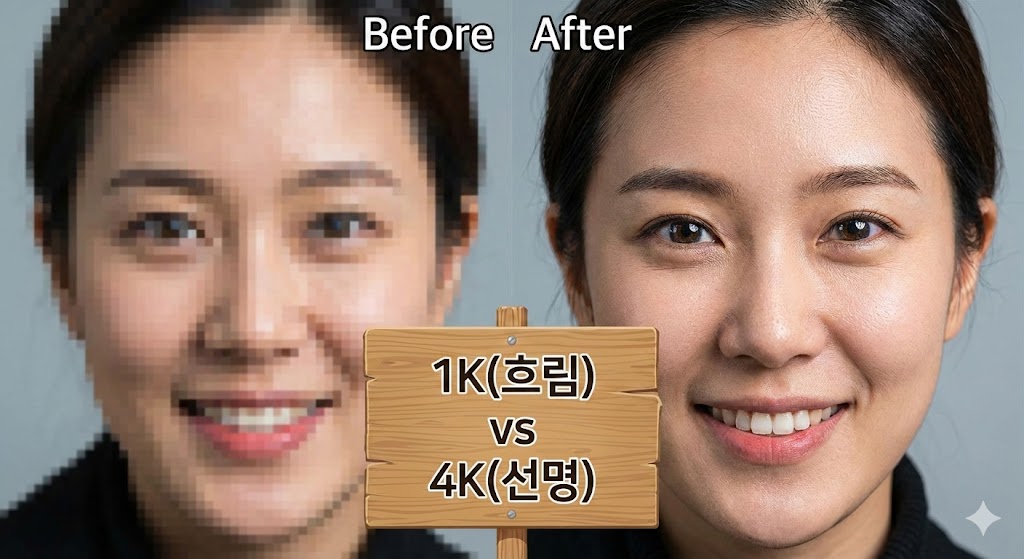
대부분의 AI(챗GPT, 미드저니 기본형)가 생성하는 이미지는 가로세로 약 1,000픽셀(1K) 정도입니다. 요즘 유튜브도 4K로 보는 시대에, 1K 이미지는 명함 사이즈 정도밖에 안 됩니다. 이걸 억지로 늘리면 '디지털 풍화'를 맞은 것처럼 흐물흐물해지죠.
오늘은 이 흐릿한 그림을 4배 이상 뻥튀기하면서도 디테일을 선명하게 살려내는 'AI 업스케일링(Upscaling)' 기술을 소개합니다.
원리: 고무줄 늘리기 vs 찰흙 붙이기
과거의 포토샵 확대 방식(Bicubic)은 '고무줄 늘리기'였습니다. 이미지를 강제로 잡아늘리니 픽셀 사이가 멀어져 흐릿해질 수밖에 없었죠.
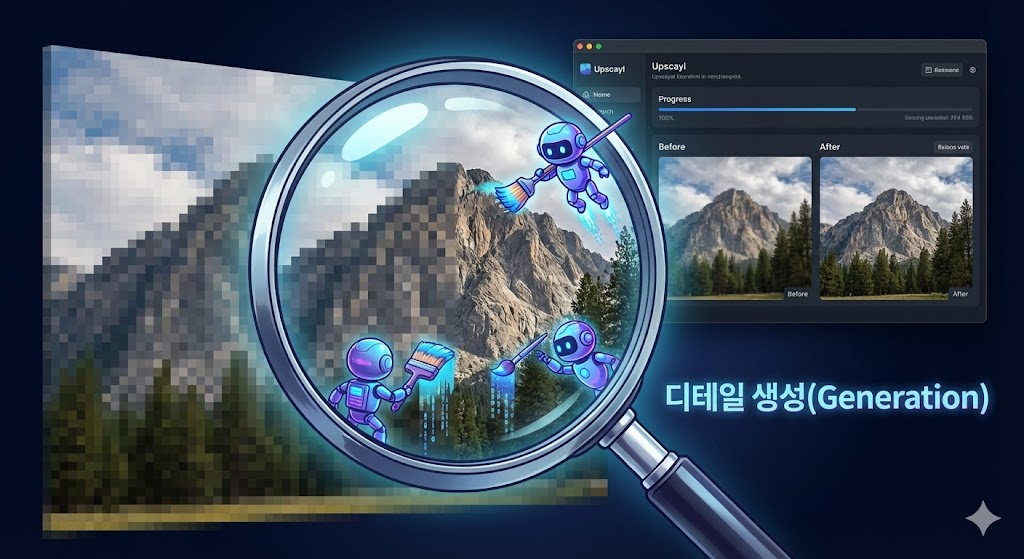
반면, AI 업스케일링은 '찰흙 덧붙이기'에 가깝습니다. AI가 수많은 고화질 사진 데이터를 바탕으로 "이 부분은 이렇게 생겼을 거야"라고 추론합니다.
"이런 눈동자 모양이면 속눈썹이 여기 더 있어야 해", "옷의 주름이 이렇게 생겼으니 텍스처는 이럴 거야"라고 판단하며, 원본에는 없던 디테일을 새로 그려서 채워 넣습니다. 그래서 이미지가 커지는데 오히려 더 또렷해지는 효과가 나타납니다.
실전 1: 미드저니 사용자 (내장 기능)
미드저니를 쓰신다면 멀리 갈 필요가 없습니다. 이미지를 생성(U1~U4 선택)한 후 아래 버튼을 확인하세요.
- Upscale (Subtle): 원본 느낌을 최대한 유지하며 해상도만 2배 키웁니다. (가장 무난해서 추천합니다.)
- Upscale (Creative): 디테일을 더 많이 '창작'해 넣습니다. 피부 질감이나 배경 묘사가 더 풍부해지지만, 얼굴이 살짝 바뀔 수도 있습니다.
실전 2: 챗GPT/제미나이 사용자 (필수 외부 툴)
챗GPT나 무료 AI 툴은 고해상도 저장을 지원하지 않는 경우가 많습니다. 이때는 그림을 저장한 뒤 전문 업스케일러를 거쳐야 합니다. 제가 써본 것 중 가장 가성비 좋은 툴들을 소개합니다.
추천 도구: Upscayl (PC 설치형 / 무료)
오픈소스 프로그램으로, 인터넷 연결 없이도 내 컴퓨터의 그래픽카드(GPU)를 써서 이미지를 4배로 키워줍니다. 돈 안 들이고 시작하기에 최고입니다.
- 특징: 완전 무료, 무제한 사용, 강력한 성능 (Real-ESRGAN 모델 사용).
- 사용법: 설치 → 이미지 드래그 → 'Upscale' 버튼 클릭 → 끝.
웹 기반 도구 (부분 유료 vs 유료)
설치가 귀찮거나 폰으로 하고 싶다면 웹사이트를 이용하세요. 단, 성능에 따라 가격 차이가 좀 있습니다.
- Krea.ai (부분 유료): 매일 일정량 무료로 쓸 수 있습니다. 속도도 빠르고 퀄리티도 준수해서 입문용으로 좋습니다.
- Magnific.ai (유료): '피부 모공까지 그려주는' 괴물 같은 성능을 자랑하지만, 가격이 꽤 비쌉니다. 전문적인 상업 용도가 아니라면 Krea나 Upscayl로도 충분합니다.
⚠️ 주의: 디테일이 과할 때가 있다
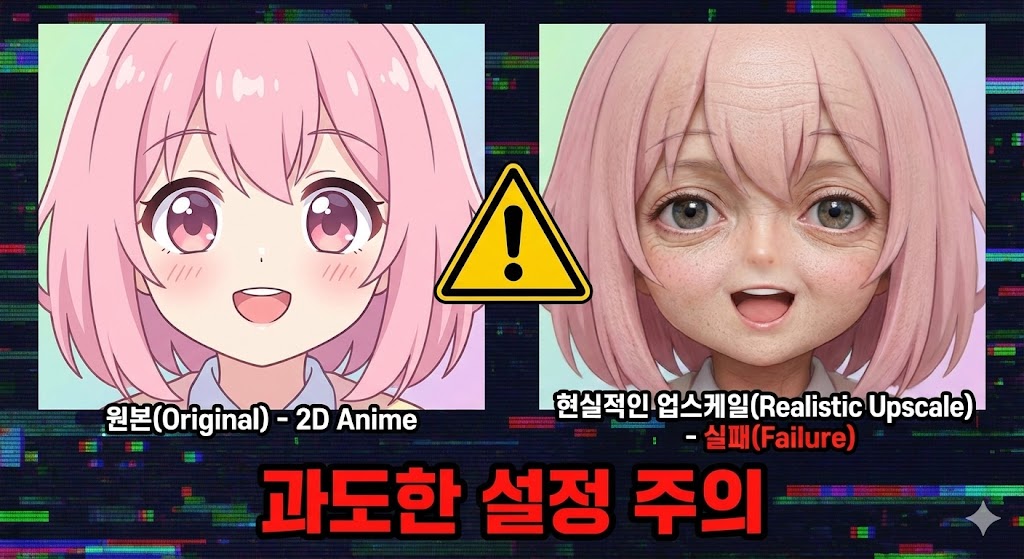
AI 업스케일링은 '없는 것을 그려 넣는' 기술이라고 했죠? 그러다 보니 가끔 과잉 친절(부작용)을 베풀 때가 있습니다.
- 매끈해야 할 애니메이션 캐릭터 피부에 실사 같은 땀구멍과 주름을 그려 넣음.
- 배경의 흐릿한 군중 얼굴을 기괴한 괴물 얼굴로 선명하게 복원해버림.
Outro: 이제 대형 인쇄도 두렵지 않다
업스케일링을 거친 AI 그림은 이제 1024px의 작은 썸네일이 아닙니다. 4096px 이상의 고화질 자산(Asset)이 되었습니다. 이제 당당하게 PPT 전체 화면에 띄우거나 브로슈어 표지로 사용하세요.
자, 화질까지 완벽해졌습니다. 그런데 그림을 자세히 보니... 아뿔싸. 주인공의 셔츠 단추 하나가 색깔이 다르고, 배경에 뜬금없는 행인이 찍혀있습니다. 그림 전체는 너무 마음에 드는데, 이 '옥에 티' 하나 때문에 다시 그리기는 너무 아깝습니다.
다음 시간에는 포토샵 없이도 AI를 이용해 그림의 특정 부분만 감쪽같이 지우거나 바꾸는 Ep 38. 부분 수정 '인페인팅(Inpainting)' 기술에 대해 알아보겠습니다. 지우개 툴 하나로 마법사가 되는 법을 알려드리죠.
💡 Action Item:
지금 구글에 'Upscayl download'를 검색해서 프로그램을 설치해두세요.(무료입니다!)
그리고 예전에 만들었던 흐릿한 AI 그림 하나를 넣어 4배(4x)로 튀겨보세요.
신세계가 열릴 것입니다.
'AI 일상활용·경험 > AI 실전팁(이미지)_#4' 카테고리의 다른 글
| [AI실전팁 39편] 잘린 머리 위 풍경이 궁금해? 배경 확장 '아웃페인팅' (Outpainting) (0) | 2025.12.16 |
|---|---|
| [AI실전팁 38편] 다시 그리지 말고 지우개로 쓱! 부분 수정 '인페인팅' (Inpainting) (1) | 2025.12.15 |
| [AI실전팁 36편] 주인공 얼굴이 자꾸 바뀐다면? '번호 찍고 고정하기' (0) | 2025.12.14 |
| [AI실전팁 35편] 말로 설명하기 힘들 땐? 그림 보여주기 '이미지 투 이미지(img2img)' (1) | 2025.12.14 |
| [AI실전팁 34편] 인스타엔 정사각형, 유튜브엔 와이드! 플랫폼별 '화면 비율' 설정 (0) | 2025.12.13 |