📝 오늘의 핵심 요약
- 문제: 손가락이 깨지거나 디테일이 아쉬울 때, 전체를 다시 그리면 애써 잡은 '구도'까지 망가집니다.
- 해법: '인페인팅(부분 수정)' 기능을 쓰면 마음에 드는 부분은 남기고, 문제 부위만 콕 집어 수술할 수 있습니다.
- 도구: 챗GPT는 '붓'으로 칠해서 정교하게 고치고, 제미나이는 "여기 바꿔줘"라고 말로 명령하면 됩니다.
"빈대 잡으려다 초가삼간 태우지 마세요. 핀셋으로 빈대만 딱 집어내면 됩니다."
지난 Ep 37에서 흐릿한 그림을 전문가용 4K 화질로 만드는 '업스케일링' 기술을 다뤘습니다. 화질은 해결했는데, 자세히 보니 손가락이 6개거나 눈동자 위치가 짝짝이라면 어떨까요?
가슴이 철렁합니다. "다시 그려줘"라고 하면 손가락은 고쳐지겠지만, 우리가 Ep 30에서 기껏 공들여 잡은 '주체+행동+배경'의 완벽한 구도가 싹 바뀌어 버리기 때문입니다. 이것이 AI 그림의 '랜덤성'이 주는 딜레마입니다.
이럴 때 필요한 것이 바로 '디지털 수정테이프', 전문 용어로 인페인팅(Inpainting)입니다. 이미지를 통으로 보지 않고 '얼굴 모듈', '손 모듈'로 쪼개서 문제가 있는 블록만 교체하는 기술이죠.
오늘은 다시 그리기(Regenerate) 버튼을 누르고 싶은 유혹을 참아내고, 원하는 부위만 감쪽같이 고치는 디테일의 기술을 알아보겠습니다.
원리: 수술 부위만 '마취'하기
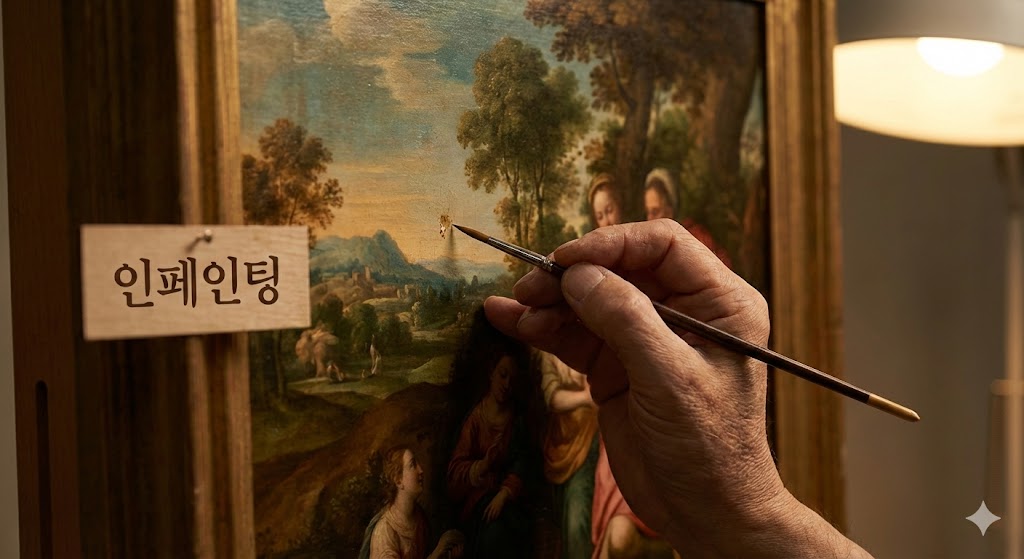
인페인팅의 원리는 외과 수술과 같습니다. 의사가 수술할 때 환자의 온몸을 다 열지 않죠? 수술할 부위만 남기고 나머지는 천으로 덮습니다(Masking).
AI에게도 똑같이 지시하는 겁니다. "이 영역은 건드리지 마(Keep). 그리고 이 색칠된 영역(Mask)만 내가 주는 프롬프트대로 다시 채워 넣어(Fill)." 이렇게 하면 캐릭터의 얼굴은 그대로 둔 채, 손에 든 물건이나 옷의 무늬만 바꿀 수 있습니다.
실전: 챗GPT '선택(Select)' 도구 완전 정복
가장 직관적이고 강력한 편집 기능을 제공하는 챗GPT를 기준으로 설명해 드릴게요. 3단계만 기억하면 됩니다.
Step 1. 붓 들기 (Select)
생성된 이미지를 클릭하면 상단 메뉴바에 붓 모양 아이콘이나 '선택(Select)' 버튼이 있습니다. 이걸 누르면 마우스 커서가 둥근 브러시로 바뀝니다.
Step 2. 환부 칠하기 (Masking)
수정하고 싶은 부분(예: 뭉개진 손가락)을 문질러서 칠합니다. 이때 팁은 '조금 넉넉하게' 칠하는 것입니다.
너무 타이트하게 칠하면 AI가 주변 그림과 자연스럽게 연결하지 못해 경계선이 생길 수 있습니다. 손가락을 고칠 땐 손목까지 살짝 덮어주는 센스가 필요합니다.
Step 3. 주문하기 (Prompt)
영역을 칠하면 입력창이 뜹니다. 여기에 "자연스러운 다섯 손가락" 혹은 "꽃다발을 든 손"처럼 원하는 결과물을 입력하면 끝입니다.
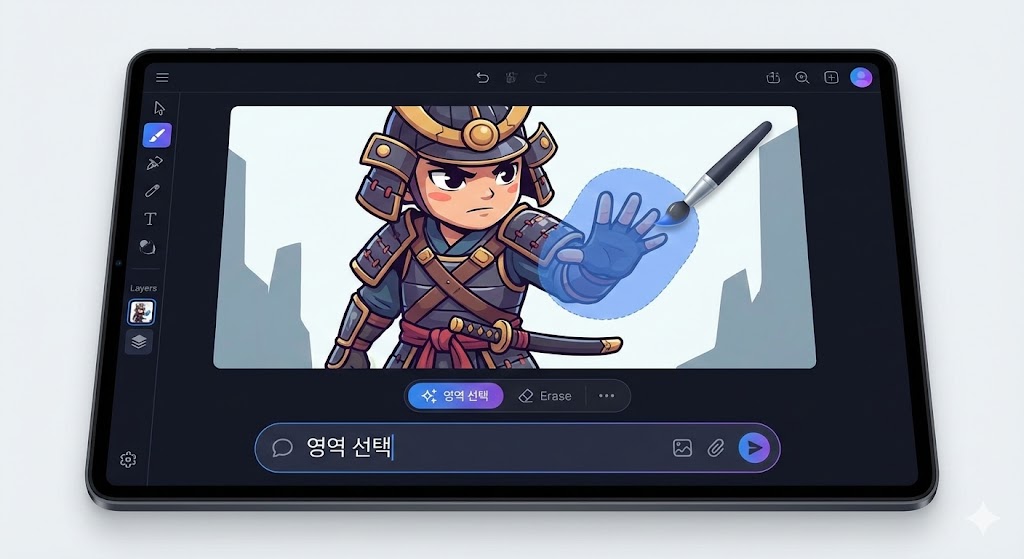
제미나이는 아직까지는 인페인팅 기능은 없습니다. 하지만, 이미지 생성도구(Nano Banana PRO)의 성능이 강력해서 '대화형 편집'으로도 가능합니다.
대화창에 바로 "배경을 숲속으로 바꿔줘", "고양이만 하얀색으로 변경해"라고 말하면 알아서 인식하고 수정해 줍니다.
💡 팁: '긍정 명령'의 힘
입력창에 프롬프트를 쓸 때 많은 분이 실수하는 게 있습니다. 바로 "이거 지워줘"라고 부정 명령을 내리는 것입니다.
우리는 Ep 04에서 '하지 마'보다 '해줘'가 낫다는 것을 배웠습니다. AI는 빈칸을 채우는 기계니까요.
(상황: 배경에 불필요한 행인이 찍혀서 그 부분을 붓으로 칠함)
❌ 나쁜 예: "사람 지워줘." (AI: 지우고 뭘 채우지? 검은색으로 칠할까?)
⭕ 좋은 예: "아무도 없는 깨끗한 거리 풍경." (AI: 아, 사람을 없애고 배경을 늘리라는 뜻이구나!)
응용: 옷 갈아입히기와 아이템 장착
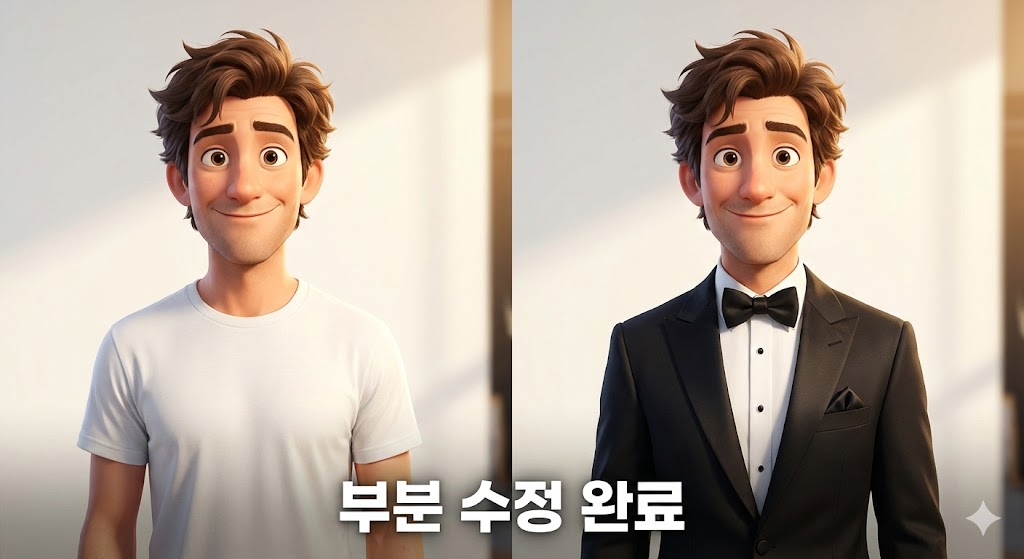
인페인팅은 단순 수정용이 아닙니다. '커스터마이징 툴'이기도 하죠. 챗GPT에서 캐릭터 의상 부분만 붓으로 칠하고 "검은색 정장 입혀줘"라고 해보세요.
또는 텅 빈 책상 위를 칠하고 "따뜻한 라떼 한 잔"이라고 적으면, 없던 소품도 자연스럽게 생성해 냅니다. 이것이 바로 Season 2에서 지향하는 '창작의 제어'입니다.
Outro: 100번 뽑지 말고 1번 고치세요
AI 그림이 마음에 안 든다고 계속 "다시 생성" 버튼만 누르는 건, 로또 당첨을 기다리는 것과 같습니다. 90%가 마음에 든다면, 나머지 10%는 인페인팅으로 직접 고치는 게 훨씬 효율적입니다.
자, 이제 프레임 '안쪽'을 고치는 법을 마스터했습니다. 그렇다면 프레임 '바깥쪽'은 어떨까요? 인물 사진이 너무 클로즈업돼서 머리카락이 잘렸거나, 풍경을 더 넓게 보고 싶을 때가 있습니다.
다음 시간에는 캔버스 바깥의 세상을 AI의 상상력으로 채워 넣는 Ep 39. 배경 확장 '아웃페인팅(Outpainting)' 기술을 배워보겠습니다. 좁은 우물 안을 벗어날 준비 하세요.
💡 Action Item:
지금 챗GPT에게 "고양이를 그려줘"라고 시키세요.
그림이 나오면 그림을 클릭해 [선택(Select)] 도구를 누르고,
고양이 머리만 칠한 뒤 "왕관을 씌워줘"라고 명령해보세요.
'AI 일상활용·경험 > AI 실전팁(이미지)_#4' 카테고리의 다른 글
| [AI실전팁 40편] AI가 쓴 외계어는 이제 그만! 정확한 간판 달기 '텍스트 렌더링' (0) | 2025.12.16 |
|---|---|
| [AI실전팁 39편] 잘린 머리 위 풍경이 궁금해? 배경 확장 '아웃페인팅' (Outpainting) (0) | 2025.12.16 |
| [AI실전팁 37편] 흐릿한 AI 그림, 4K로 쨍하게! 화질 복원 '업스케일링' (1) | 2025.12.15 |
| [AI실전팁 36편] 주인공 얼굴이 자꾸 바뀐다면? '번호 찍고 고정하기' (0) | 2025.12.14 |
| [AI실전팁 35편] 말로 설명하기 힘들 땐? 그림 보여주기 '이미지 투 이미지(img2img)' (1) | 2025.12.14 |