
📝 오늘의 핵심 요약
- 문제: AI 영상은 길어야 4~8초입니다. 기승전결을 담기엔 턱없이 부족하고, 뚝뚝 끊깁니다.
- 해법: 영상의 끝부분을 잡아 늘리는 '익스텐션(Extension)' 기능을 써서 4초+4초+4초... 꼬리를 물며 연장합니다.
- 주의: 너무 많이 늘리면 화질이 뭉개지는 '열화 현상(Degradation)'이 발생하니 3~4회(약 15초) 연장이 한계입니다.
"8초는 재채기 한 번이면 끝나는 시간입니다. 우리의 이야기는 더 길어야 합니다."
지난 Ep 47에서 우리는 캐릭터의 얼굴을 고정하는 데 성공했습니다. 이제 멋진 영화를 찍어볼까 하는데, 치명적인 문제에 봉착합니다.
Runway든 Luma든 한 번 생성으로 만들 수 있는 영상의 길이는 보통 4초, 길어야 10초 남짓입니다. 주인공이 멋지게 등장해서 칼을 뽑으려고 하는데 영상이 뚝 끊겨버리는 식이죠. 감질나서 볼 수가 없습니다.
이 짧은 조각(Clip)들을 자연스럽게 이어 붙여 1분 내외의 완성된 숏폼 영상으로 만드는 기술. 바로 '장면 확장(Video Extension)'입니다.

원리: 이어달리기 (Relay)
장면 확장의 원리는 운동회의 '이어달리기'와 완벽하게 똑같습니다.
- 첫 번째 주자: 처음 생성한 영상 (0초 ~ 4초)
- 바통 터치: 첫 영상의 마지막 프레임(Last Frame)
- 두 번째 주자: 바통을 이어받아 생성한 영상 (4초 ~ 8초)
AI에게 "이 영상의 마지막 장면을 기억해. 그리고 그 상태에서 4초만큼 더 움직여봐"라고 명령하는 것입니다. 이렇게 하면 컷 튀김 없이 아주 부드럽게 시간이 늘어납니다.
실전: 시간을 늘리는 2가지 방법
영상 툴마다 지원 여부가 조금씩 다릅니다. 현재(2025년 기준) 가장 확실한 기능을 제공하는 Runway Gen-3와 Luma Dream Machine을 기준으로 설명해 드립니다.
Method 1. 자체 버튼 (Extend)
가장 쉽고 자연스러운 방법입니다. 생성된 영상 아래에 있는 [Extend Video] 버튼을 누르기만 하면 됩니다.
- 마음에 드는 영상을 선택합니다.
- [Extend] 버튼을 클릭합니다.
- 새로운 프롬프트를 입력합니다. (예: 아까는 걸었다면, 이번엔 멈춰서 하늘을 본다)
- 생성 버튼을 누르면 기존 영상 뒤에 새 영상이 붙어 나옵니다.
Method 2. 수동 이어 붙이기 (Manual)
버튼이 없거나 다른 툴로 넘어갈 때 쓰는 고급 기술입니다. 단, 이 방식은 정지된 사진에서 다시 시작하는 거라 움직임이 살짝 끊길 수 있습니다.
- 영상 A의 '가장 마지막 장면'을 스크린샷으로 찍습니다 (최고 화질 필수!).
- 새로운 생성창에서 [Image to Video]를 선택합니다.
- 스크린샷을 업로드하고 다음 동작을 지시합니다.
- 나중에 편집 프로그램(캡컷, 프리미어)에서 두 영상을 붙입니다.

주의: 좀비가 되지 않으려면
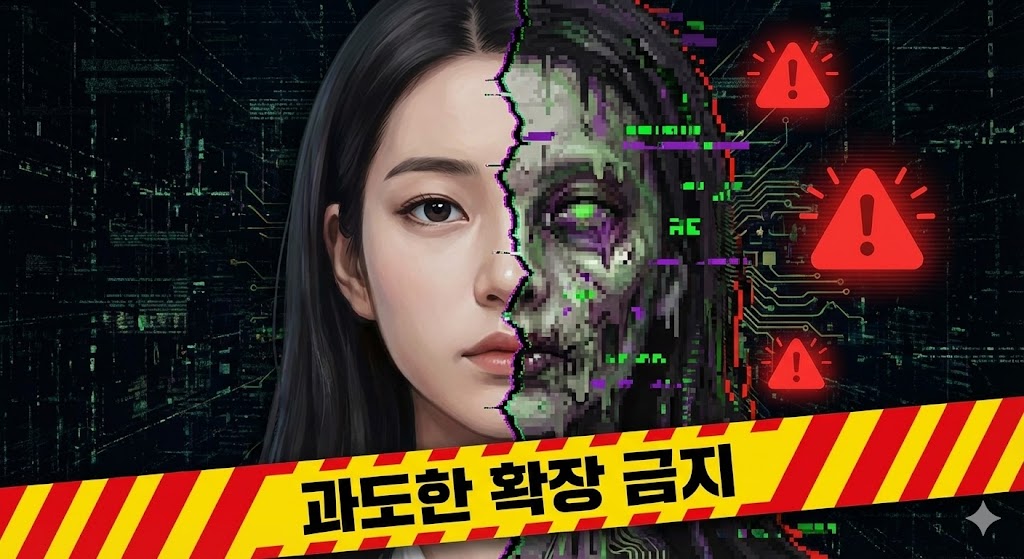
이론상으로는 무한히 늘릴 수 있을 것 같지만, 현실은 그렇지 않습니다. '디지털 풍화(Digital Degradation)' 때문입니다.
복사본을 다시 복사하면 화질이 떨어지듯, AI도 확장을 거듭할수록 디테일이 뭉개집니다. 보통 3~4회(약 15~20초) 정도 연장하면 주인공의 눈코입이 흐릿해지거나 갑자기 손가락이 6개가 되는 '좀비화' 현상이 발생합니다. 그래서 5분짜리 원테이크 영상은 사실상 불가능합니다.
한 컷(Shot)을 너무 길게 끌지 마세요. 영화에서도 한 컷이 10초를 넘가는 경우는 드뭅니다. 화질이 나빠지기 전에 과감하게 컷을 나누고(Cut change), 새로운 구도로 다시 시작하는 것이 영상의 리듬감과 퀄리티를 모두 잡는 비결입니다.
Outro: 이제 소리만 있으면 된다
이제 우리는 원하는 길이만큼 영상을 늘릴 수 있게 되었습니다. 캐릭터는 일관되고, 움직임은 자연스럽고, 시간도 충분합니다. 눈으로 보는 건 완벽합니다.
그런데 귀가 심심합니다. 무성 영화(Silent Film) 시대도 아니고, 소리 없는 영상은 반쪽짜리입니다. 파도 영상엔 파도 소리가, 도시 영상엔 경적 소리가 들려야 진짜죠.
다음 시간에는 Ep 49. 침묵을 깨는 소리 '네이티브 오디오(Native Audio)' 편에서, 영상의 상황을 AI가 스스로 분석해 '효과음(SFX)'을 자동으로 입혀주는 마법 같은 기술을 소개하겠습니다.
💡 Action Item:
Runway나 Luma에서 지난번에 만든 4초짜리 영상을 선택하세요.
[Extend] 버튼을 누르고 프롬프트에 딱 한 단어만 더해보세요.
"Zoom out" (줌 아웃)
4초 동안 다가갔던 카메라가, 다음 4초 동안은 멀어지는 멋진 롱테이크가 완성됩니다.
'AI 일상활용·경험 > AI 실전팁(영상)_#5' 카테고리의 다른 글
| [AI실전팁 50편] 훔칠 수 없다면 뜯어봐라 '역설계(Reverse Engineering)' (3) | 2025.12.26 |
|---|---|
| [AI실전팁 49편] 침묵을 깨는 소리 '네이티브 오디오(Native Audio)' - 눈으로 듣는 영상 (0) | 2025.12.26 |
| [AI실전팁 47편] 같은 캐릭터 유지하기 '일관성(Consistency)' - 얼굴 좀 그만 바꿔라 (1) | 2025.12.23 |
| [AI실전팁 46편] 분위기를 결정하는 '조명(Lighting)' - 때깔이 달라지는 한 줄 (1) | 2025.12.22 |
| [AI실전팁 45편] 시선을 조종하는 기술 '카메라(Camera)' - CCTV 영상을 탈출하라 (0) | 2025.12.21 |