
📝 오늘의 핵심 요약
- 문제: 아무리 화려한 영상도 소리가 없으면 '움짤(GIF)'에 불과합니다. 몰입감이 절반으로 떨어집니다.
- 혁명: 최신 영상 AI는 영상을 분석해 상황에 맞는 소리를 스스로 생성하는 '네이티브 오디오' 기능을 탑재했습니다.
- 팁: "Cinematic BGM", "Heavy rain sound" 등 소리에 대한 지시어는 오디오 전용 창에 입력하세요.
"영상은 빛으로 그리고, 소리로 완성됩니다."
지난 Ep 48에서 우리는 영상을 길게 늘려 멋진 롱테이크 씬을 만들었습니다. 그런데 결정적인 문제가 남았습니다. 바로 '적막(Silence)'입니다.
거대한 파도가 치는데 물소리가 안 나고, 스포츠카가 달리는데 배기음이 없습니다. 마치 고장 난 TV를 보는 것 같죠. 과거에는 별도의 작곡 AI로 음악을 만들어 입히는 번거로운 편집 과정을 거쳐야 했습니다.
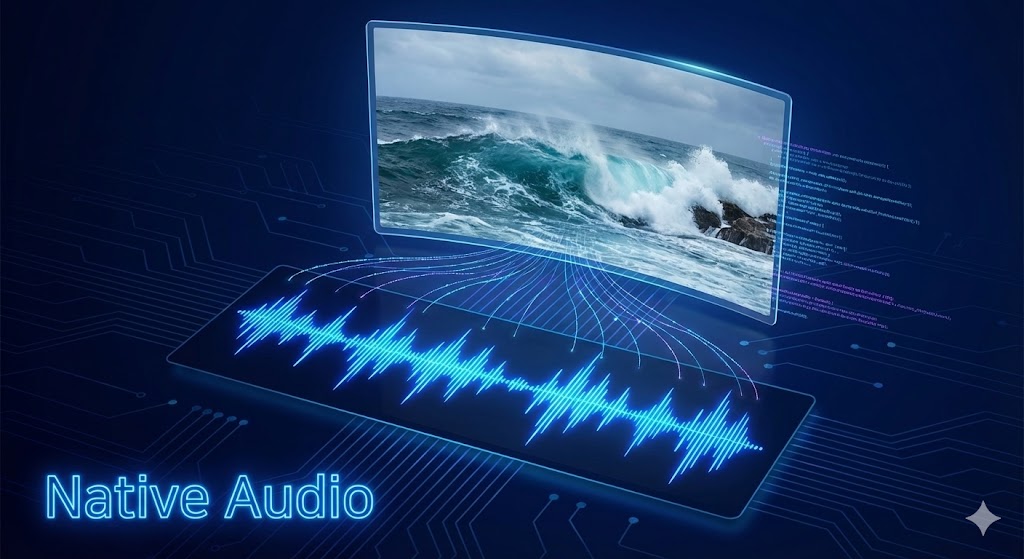
하지만 이제는 그럴 필요가 없습니다. 영상 생성 AI가 눈으로 상황을 보고, 그에 맞는 소리를 '알아서' 만들어주기 때문입니다. 이것이 바로 시각과 청각을 동시에 다루는 '멀티모달 연계 학습'의 결과물인 네이티브 오디오 기술입니다.

원리: 시각과 청각의 연결고리
어떻게 영상 AI가 소리까지 만들까요? AI는 수많은 비디오 데이터를 학습하며 '시각적 패턴과 소리의 연관성'을 배웠습니다.
- 시각 정보: 파란 물체가 하얀 거품을 일으키며 움직임 (파도)
- 매칭: 이 패턴이 보이면 "솨아아-" 하는 주파수가 나와야 함을 데이터로 이해
즉, 우리가 구체적으로 지시하지 않아도 화면에 바다가 보이면 AI가 자동으로 파도 소리를 합성해 내는 수준까지 도달한 것입니다.
실전: 소리를 켜는 방법
현재 이 기능을 가장 앞서서 지원하는 건 Luma Dream Machine이나 Runway Gen-3입니다.
제가 처음 할 때 실수했던 건데, 영상 프롬프트 창에 소리 지시어를 섞어 쓰면 안 됩니다. AI가 소리를 내라는 게 아니라 "스피커를 그려달라"는 뜻으로 오해할 수 있거든요. 보통은 [Audio] 전용 입력창을 사용하거나, 영상을 먼저 만든 후 [Sound Effect] 기능을 추가로 실행해야 합니다.
오디오 전용 프롬프트 팁:
- 앰비언스 (환경음): "Sound of busy city street, car honks, people talking" (현장감 극대화)
- 효과음 (SFX): "Heavy footsteps on metal floor" (동작에 타격감을 부여)
기술이 좋아졌어도 '대사(Dialogue)'는 아직 무리입니다. 영상 속 인물이 말을 하면 "알라뽈라 슝~" 같은 외계어처럼 들리거든요. 정확한 한국어 대사가 필요하다면, ElevenLabs 같은 전문 음성 AI를 따로 쓰는 게 정신 건강에 좋습니다.
응용: 최종 합체 워크플로우
자, 이제 영상과 소리가 완벽하게 조화된 한 장면을 만들어 봅시다.
1단계 (Video Prompt): "FPV drone shot flying through a stormy ocean. Giant waves crashing."
2단계 (Audio Prompt): "Loud thunder and roaring waves, wind whistling."
이렇게 단계를 나누어 주문하면, 천둥소리에 깜짝 놀랄 만큼 리얼한 재난 영화 한 장면이 뚝딱 나옵니다.

Outro: 훔칠 수 없다면 뜯어봐라
축하합니다! 이제 여러분은 시각과 청각이 살아있는 '진짜 영상'을 만들 수 있게 되었습니다. AI와 함께라면 헐리우드도 멀지 않았습니다.
그런데 유튜브나 틱톡을 보다 보면 "와, 저 영상은 도대체 무슨 프롬프트로 만들었지?" 싶은 명작들이 있습니다. 제작자에게 물어봐도 절대 안 알려주죠. 그렇다면 우리가 직접 알아내면 됩니다.
다음 시간에는 남의 영상을 뜯어보고 프롬프트를 추출해 내는 스파이 기술, Ep 50. 훔칠 수 없다면 뜯어봐라 '역설계(Reverse Engineering)' 편을 진행하겠습니다. 이 기술은 여러분의 실력을 수직 상승시킬 것입니다.
💡 Action Item:
다음에 영상을 만들 땐 꼭 '오디오 생성' 옵션을 활용해 보세요.
그리고 오디오 프롬프트에 "Cinematic BGM"이라고 한마디만 추가해 보세요.
영상의 장르가 바뀝니다.
'AI 일상활용·경험 > AI 실전팁(영상)_#5' 카테고리의 다른 글
| [AI실전팁 51편] 8초를 모아 60초로 '쇼츠 워크플로우(Workflow)' (2) | 2025.12.29 |
|---|---|
| [AI실전팁 50편] 훔칠 수 없다면 뜯어봐라 '역설계(Reverse Engineering)' (3) | 2025.12.26 |
| [AI실전팁 48편] 8초의 한계를 넘어 '장면 확장(Extension)' - 숏폼 말고 롱폼으로 (0) | 2025.12.24 |
| [AI실전팁 47편] 같은 캐릭터 유지하기 '일관성(Consistency)' - 얼굴 좀 그만 바꿔라 (1) | 2025.12.23 |
| [AI실전팁 46편] 분위기를 결정하는 '조명(Lighting)' - 때깔이 달라지는 한 줄 (1) | 2025.12.22 |